
Подключение Sensor Unit T1 Z и TP1 Z
Датчики AsteroID Sensor Unit T1 Z и Sensor Unit TP1 Z используют беспроводной протокол Zigbee и предназначены для интеграции в систему умного дома через Zigbee2MQTT.
Устройства работают локально, не требуют подключения к облачным сервисам, регистрации аккаунта или доступа к Интернету для повседневной работы.
1. Подготовка к подключению
Для работы устройств необходимы:
- Home Assistant с настроенной интеграцией MQTT.
- Установленный и настроенный Zigbee2MQTT.
- Zigbee-координатор.
- Источник питания USB 5 В.
- Универсальный конвертер AsteroID, если используемая версия Zigbee2MQTT ещё не содержит встроенной поддержки устройства.
Sensor Unit T1 Z и Sensor Unit TP1 Z работают в режиме Zigbee Router и могут участвовать в расширении покрытия Zigbee-сети.
2. Установка внешнего конвертера
Скачайте архив AsteroID Universal Zigbee Converter и распакуйте его. Внутри архива находится файл asteroid.txt, содержащий конвертер для обеих моделей Sensor Unit.
Откройте веб-интерфейс Zigbee2MQTT и перейдите в раздел:
Настройки → Консоль разработчика → Внешние конвертеры.
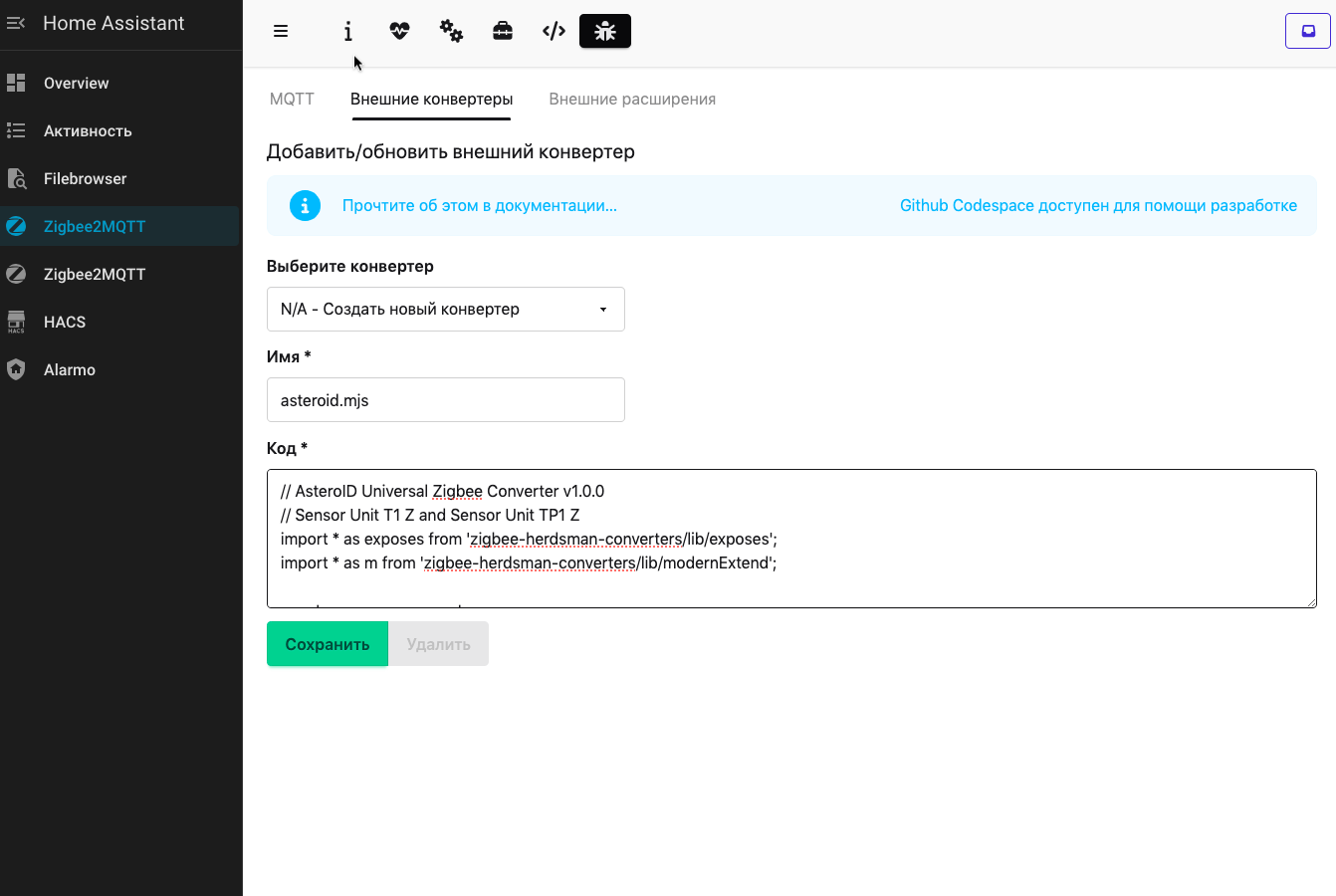
Выполните следующие действия:
- В выпадающем списке выберите «N/A — Создать новый конвертер».
- В поле «Имя» введите
asteroid.mjs. - Откройте скачанный файл asteroid.txt в любом текстовом редакторе.
- Скопируйте всё содержимое файла и вставьте его в поле «Код».
- Нажмите кнопку «Сохранить».
- Перезапустите Zigbee2MQTT. (Настройки/Приложения/Zigbee2MQTT)
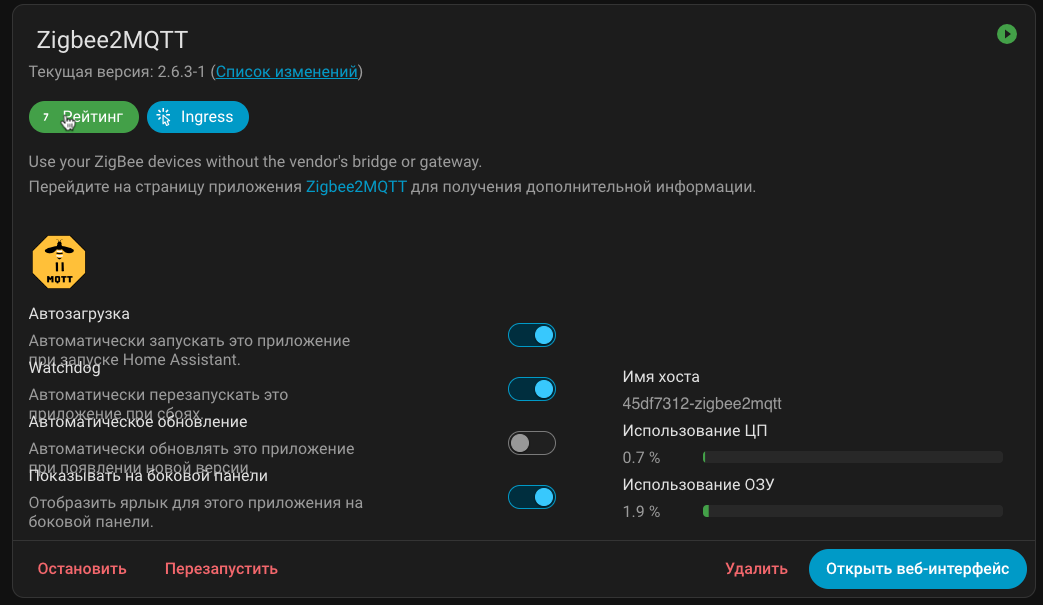
3. Подключение к Zigbee-сети
- Разрешите подключение новых устройств
В интерфейсе Zigbee2MQTT нажмите Permit join (Разрешить подключения).
- Подайте питание на Sensor Unit
При отсутствии сохранённого сопряжения устройство начнёт подключение к Zigbee-сети.
- Дождитесь завершения подключения
В списке устройств Zigbee2MQTT появится Sensor Unit T1 Z или Sensor Unit TP1 Z с указанием производителя AsteroID.
- Задайте удобное имя устройства
Например, «Температура бойлера» или «Давление системы отопления». После этого запретите подключения новых устройств.
4. Добавление устройства в Home Assistant
При включённом MQTT Discovery устройство автоматически появится в Home Assistant.
Перейдите в раздел:
Настройки → Устройства и службы → MQTT → Устройства
Выберите подключённый Sensor Unit.
5. Коррекция показаний
Для повышения точности измерений предусмотрена программная коррекция показаний.
| Параметр | Диапазон | Шаг |
|---|---|---|
| Temperature offset | −10…+10 °C | 0,1 °C |
| Pressure offset (TP1 Z) | −0,50…+0,50 бар | 0,01 бар |
Настройки коррекции сохраняются в энергонезависимой памяти устройства и восстанавливаются после отключения питания.
6. Обновление показаний
Измерения выполняются каждые 2 секунды. Для повышения стабильности показаний применяется усреднение результатов измерений.
| Параметр | Значение |
|---|---|
| Интервал измерений | 2 секунды |
| Точность отображения температуры | 0,1 °C |
| Точность отображения давления | 0,01 бар |
| Контрольная передача данных | 60 секунд |
При изменении показаний устройство отправляет обновлённые значения в Zigbee-сеть. Такой механизм обеспечивает оперативное обновление данных и снижает нагрузку на сеть.
Показания OLED-дисплея и Home Assistant используют одни и те же округлённые значения.
7. Диагностика
Оба устройства поддерживают автоматическую диагностику измерительного датчика.
OK — датчик подключён Измерения выполняются в штатном режиме.
ERROR — ошибка датчика Датчик не отвечает.
При обнаружении ошибки измерительные сущности в Home Assistant переходят в состояние «Недоступно», при этом сам Sensor Unit продолжает работать в Zigbee-сети.
9. Сброс сопряжения Zigbee
Сброс сопряжения может потребоваться при замене Zigbee-координатора или переносе устройства в другую Zigbee-сеть.
Способ 1. Через Home Assistant
Откройте страницу устройства, найдите в разделе «Настройки» кнопку Reset pairing и нажмите её.
Устройство удалит сохранённые параметры сопряжения и сможет подключиться к новой сети.
Способ 2. С помощью питания
Если управление через Home Assistant недоступно:
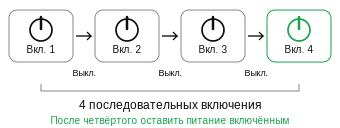
Выполните четыре последовательных включения питания. Первые три включения должны быть короче 12 секунд. После четвёртого включения оставьте устройство включённым.
Устройство выполнит сброс сохранённого сопряжения.
Внимание! После сброса потребуется повторное подключение к Zigbee-сети.
10. Возможные неисправности
| Проблема | Решение |
|---|---|
| Устройство не подключается | Разрешите подключения в Zigbee2MQTT и выполните сброс сопряжения |
| Устройство определяется как Unsupported | Проверьте установку внешнего конвертера asteroid.mjs |
| Устройство отсутствует в Home Assistant | Проверьте интеграцию MQTT и MQTT Discovery |
| Температура или давление недоступны | Проверьте подключение измерительного датчика |
| OLED не работает (TP1 Z) | Проверьте состояние переключателя Display |
| Вместо Pressure отображается Atmospheric pressure | Обновите конвертер AsteroID |