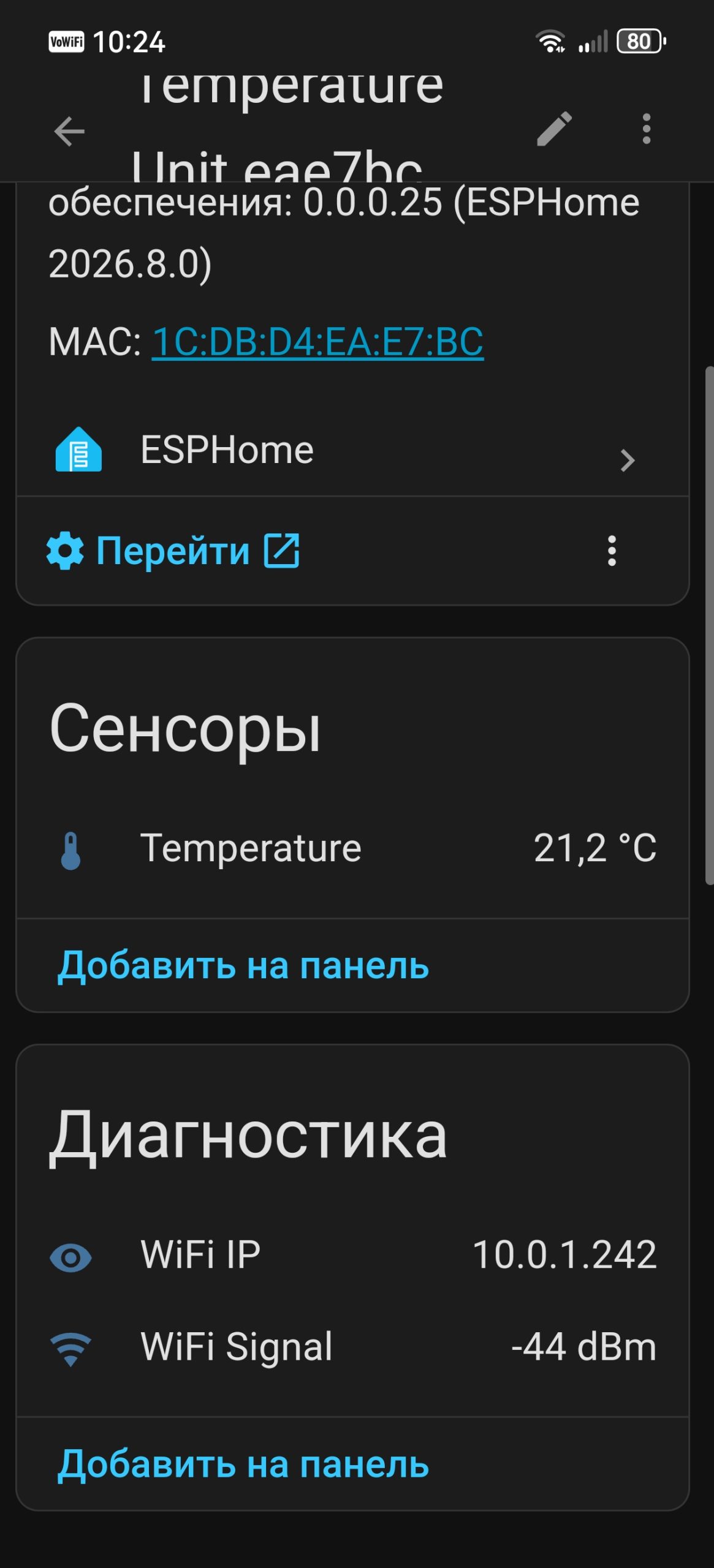
Temperature Unit — инструкция по подключению
ВАЖНО! Правильная установка.
Вставьте Temperature Unit в розетку стрелкой вверх.
Неправильная ориентация корпуса может повлиять на точность измерения температуры.

Подключение занимает несколько минут.
Для настройки понадобится смартфон с Wi-Fi и Home Assistant.
Устройство будет доступно для подключения в течение 60 секунд после включения в розетку.
Если не успели подключить, не страшно! Отключите устройство от розетки и подключите повторно.
Шаг 1. Подключите Temperature Unit к питанию
Вставьте устройство в розетку. Через несколько секунд Temperature Unit создаст собственную Wi-Fi сеть.
Шаг 2. Подключитесь к Temperature Unit
Откройте настройки Wi-Fi смартфона и выберите Temperature Unit Setup. Пароль не требуется.
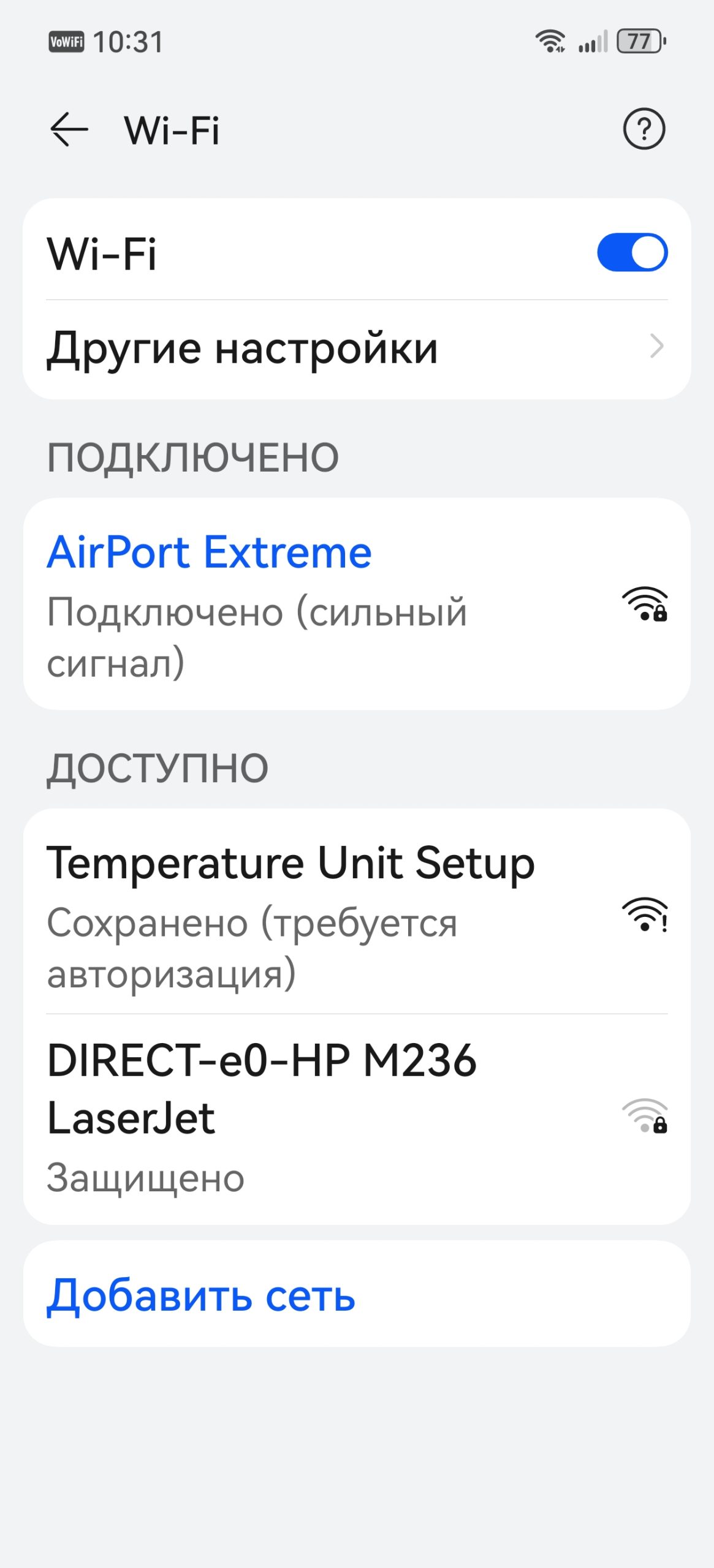
Если смартфон сообщает, что сеть Temperature Unit Setup не имеет доступа к интернету, выберите «Оставаться подключённым» или аналогичный вариант.
Шаг 3. Выберите домашнюю сеть Wi-Fi
После подключения откроется страница настройки. Выберите вашу домашнюю Wi-Fi сеть.
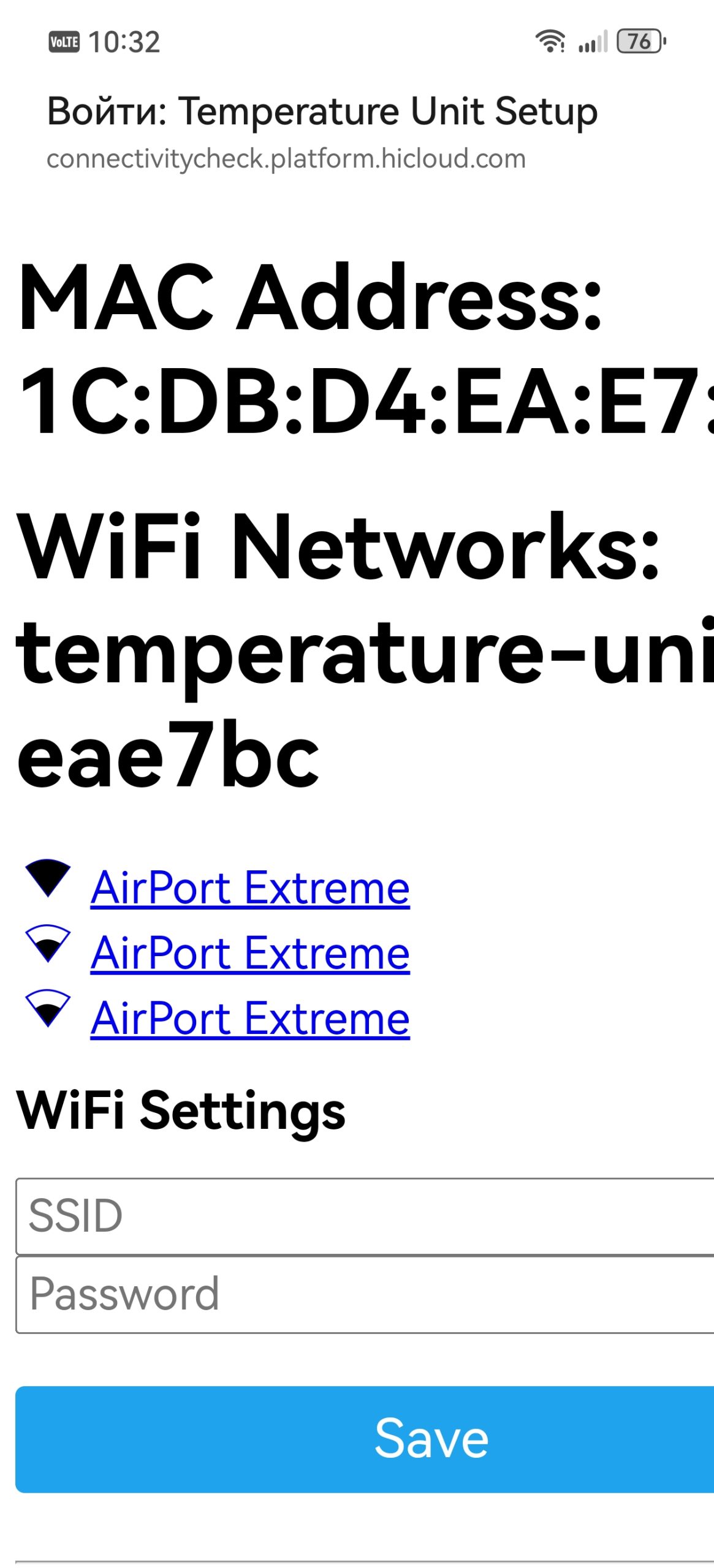
Шаг 4. Введите пароль Wi-Fi
Введите пароль выбранной сети и нажмите Save.
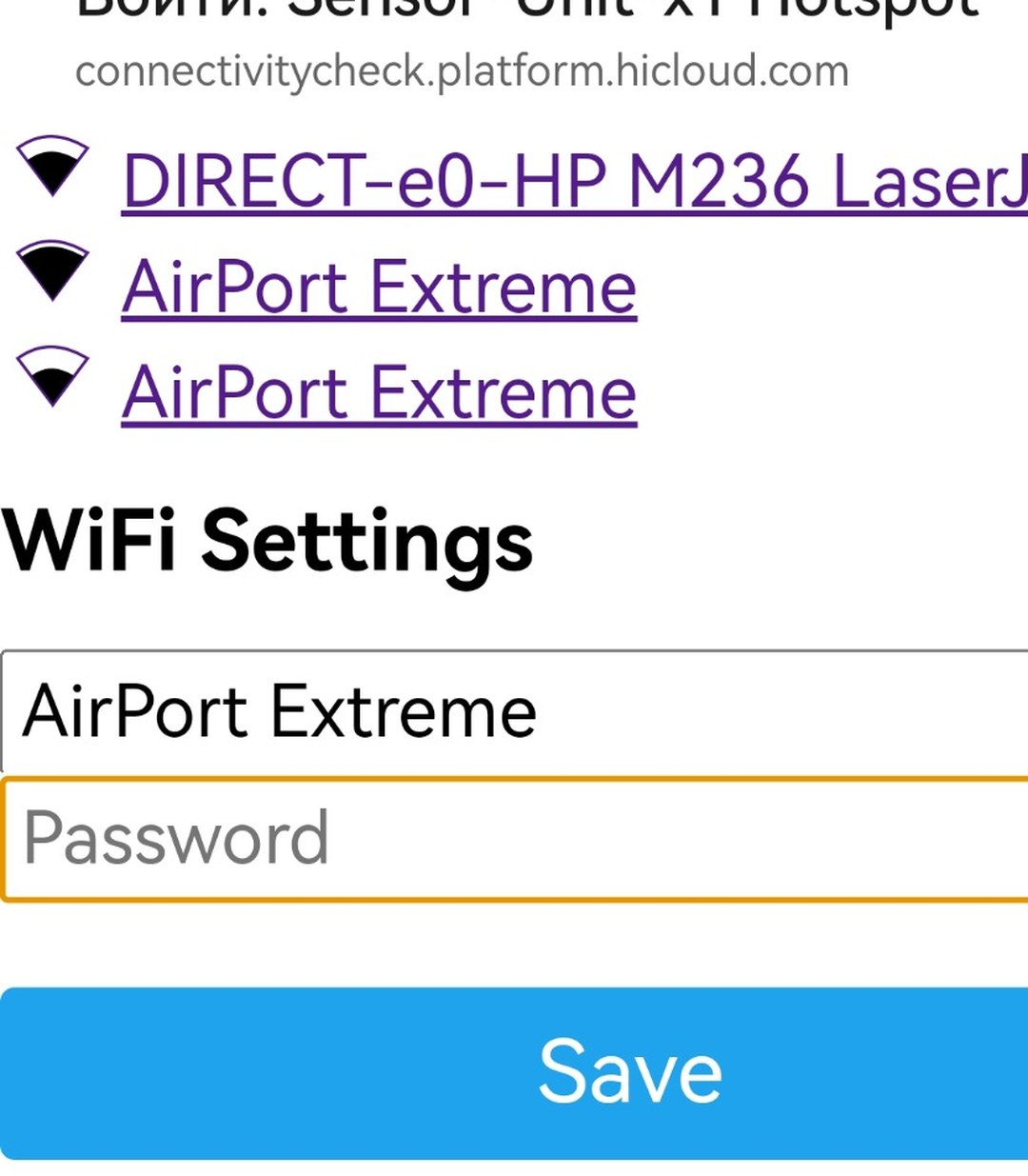
Важно: Temperature Unit подключается к сети Wi-Fi 2,4 ГГц. После нажатия Save устройство отключит временную сеть Hotspot и подключится к вашей домашней сети. Подождите несколько секунд.
Добавление в Home Assistant
Шаг 5. Откройте Home Assistant
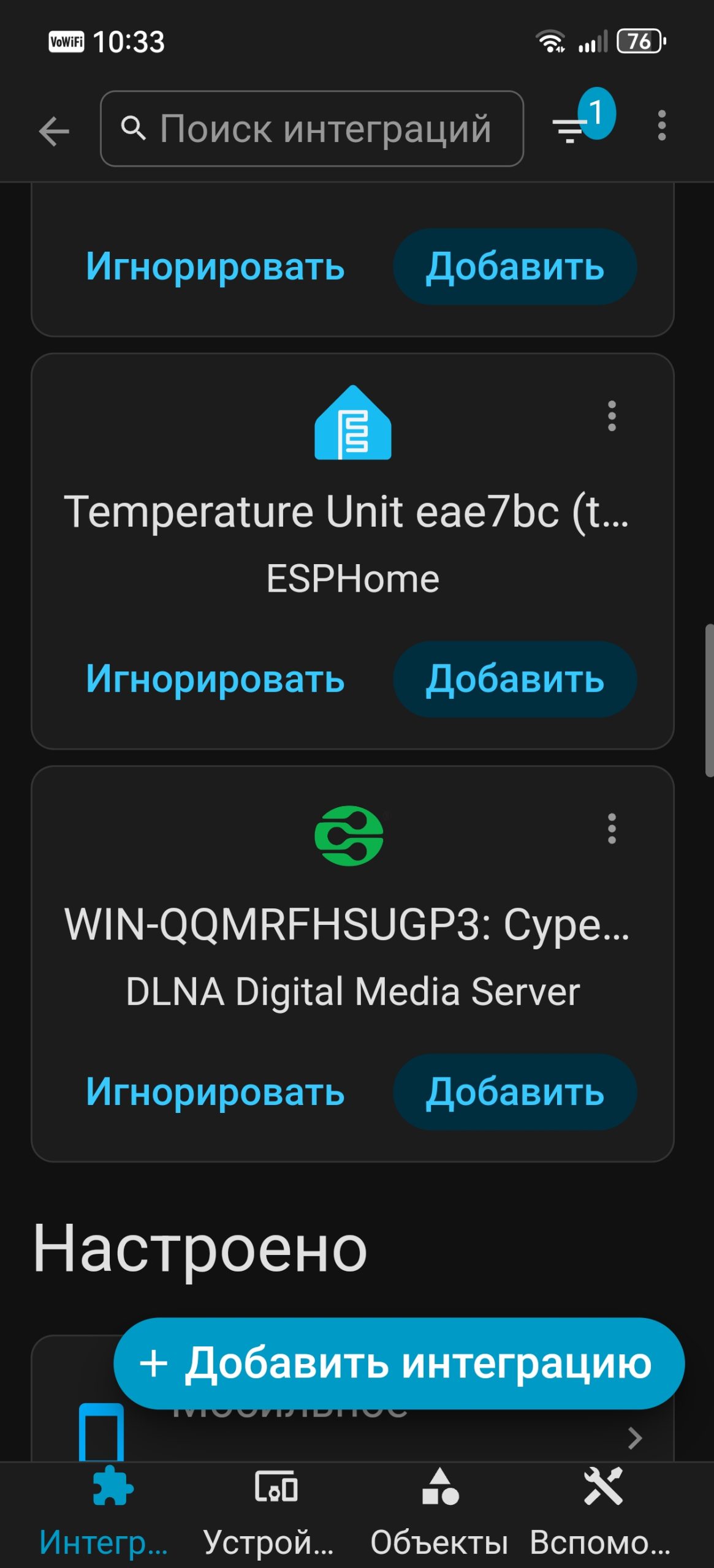
Перейдите в Настройки → Устройства и службы. Home Assistant автоматически обнаружит Temperature Unit (ESPHome). Нажмите Добавить.
Если Temperature Unit не появился автоматически
- Убедитесь, что Temperature Unit подключился к домашней сети Wi-Fi.
- Проверьте, что Home Assistant и Temperature Unit находятся в одной локальной сети и между ними разрешено сетевое соединение.
- Откройте Настройки → Устройства и службы → Добавить интеграцию → ESPHome.
- Укажите IP-адрес Temperature Unit в домашней сети и следуйте инструкциям на экране. IP адрес устройства можно посмотреть на роутере.
Если устройство по-прежнему не обнаруживается, проверьте настройки роутера и доступность устройства в сети.
Шаг 6. Подтвердите подключение
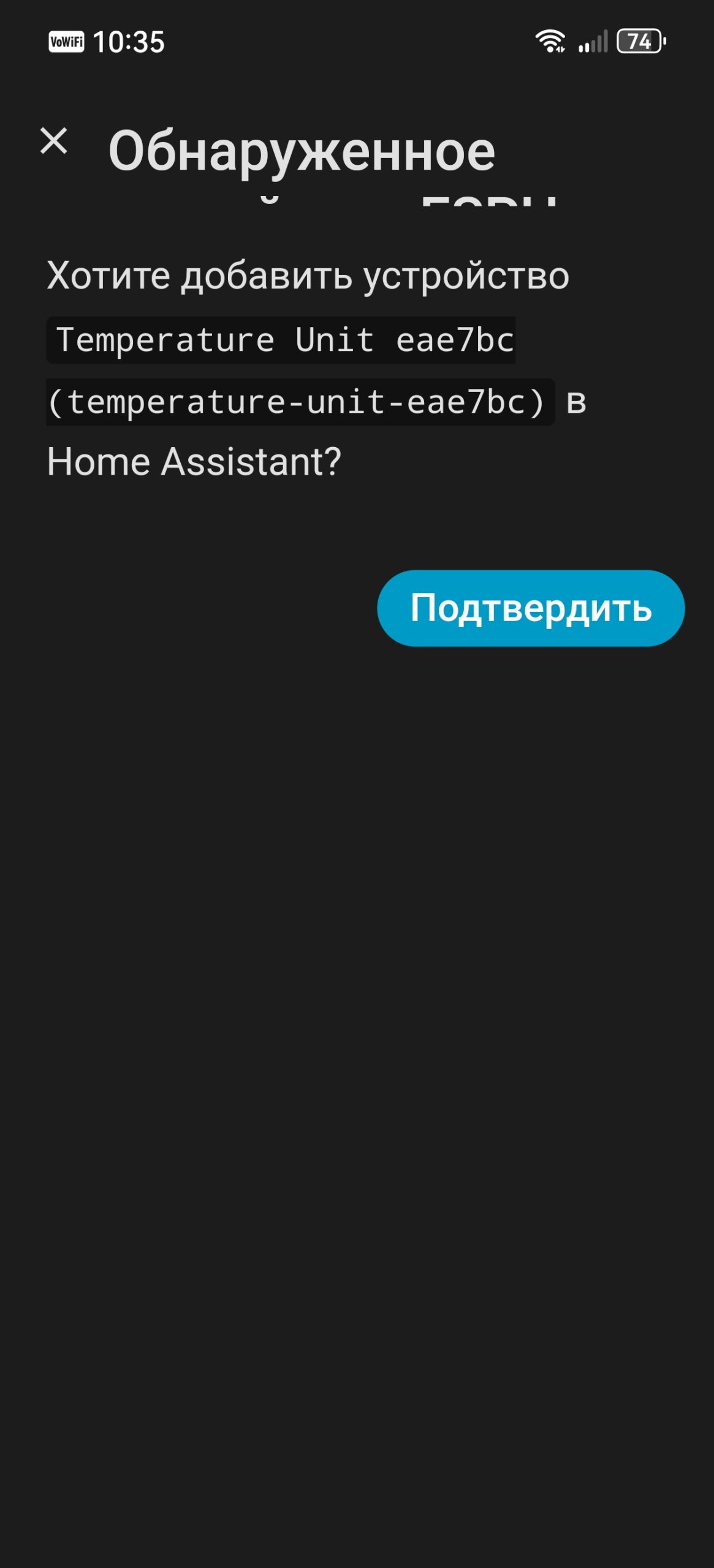
Нажмите Подтвердить и при необходимости выберите помещение.
Шаг 7. Готово
Откройте Temperature Unit. В разделе сенсоров появится Temperature.